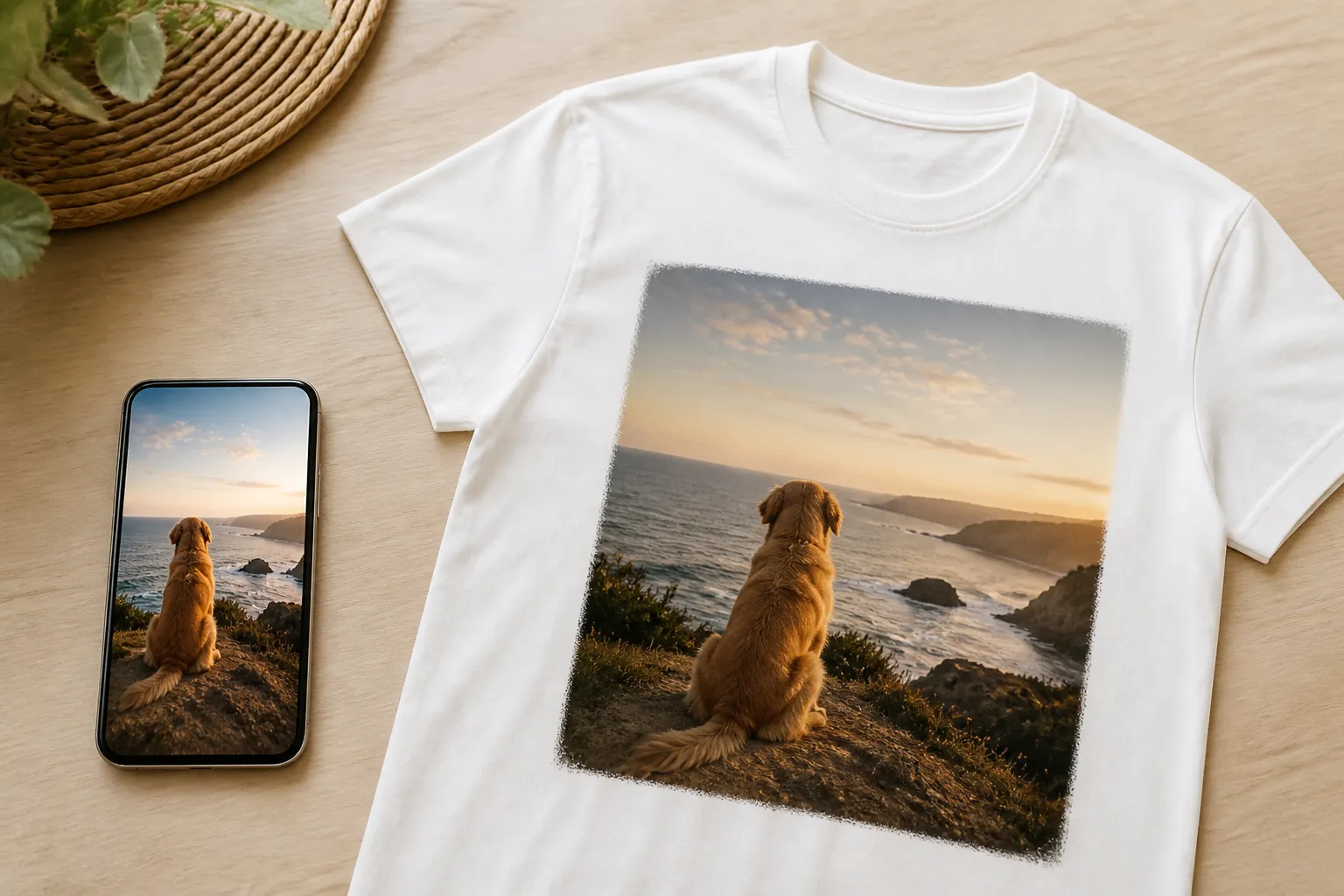
Pour réussir un t-shirt photo, le plus important n’est pas de multiplier les effets : il faut partir d’une image nette, lisible et bien cadrée, puis contrôler son contraste et sa taille dans l’aperçu. Une photo prise avec un smartphone peut tout à fait convenir si son sujet reste précis lorsqu’on l’agrandit. Si vous hésitez encore entre une photo, une illustration ou un message, commencez par ce guide pour créer un design pour un t-shirt personnalisé.
Ici, il ne s’agit pas d’un transfert artisanal au fer à repasser, mais de la préparation d’un fichier destiné à une personnalisation commandée en ligne. Vous allez surtout décider ce qui doit rester dans l’image, ce qui peut être retiré et comment faire respirer l’ensemble sur le vêtement.
Quelle photo choisir pour un t-shirt personnalisé ?
Choisissez d’abord une photo dont le sujet principal se comprend en un coup d’œil. Un visage, un animal, un lieu ou un objet important doit rester identifiable même lorsque l’image est vue à quelques pas. Les scènes très chargées, les groupes nombreux et les détails minuscules deviennent plus difficiles à lire sur un vêtement.
- Le sujet est net et n’est pas masqué par une ombre ou un reflet.
- La lumière éclaire les détails importants sans zone complètement blanche ou noire.
- Le sujet se détache suffisamment de l’arrière-plan.
- Il reste un peu d’espace autour d’un visage, d’une tête ou d’un objet important pour permettre le recadrage.
- L’émotion et le contexte conviennent à la personne qui portera ou recevra le t-shirt.
Vérifier la qualité de la photo sans jargon
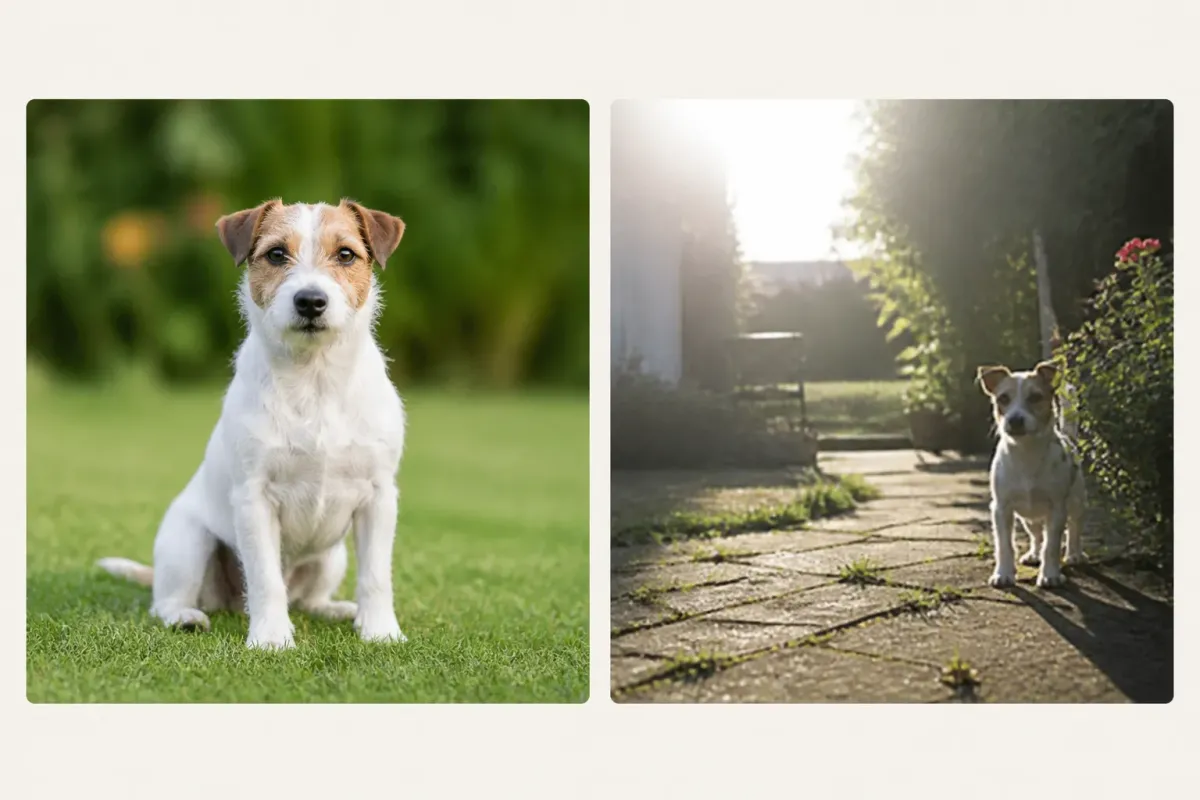
Ouvrez le fichier original, pas une miniature récupérée dans une conversation ou une capture d’écran. Agrandissez ensuite la zone qui compte : les yeux d’un visage, les contours d’un animal ou les détails d’un objet. Si ces éléments deviennent rapidement flous, crénelés ou pâteux, ils risquent de perdre encore en lisibilité une fois l’image agrandie sur le t-shirt.
Évitez les seuils universels de pixels ou de DPI : la taille nécessaire dépend du fichier, du cadrage et de la dimension choisie sur le vêtement. Le contrôle le plus utile consiste à conserver l’original, à observer les détails et à tenir compte de tout avertissement de qualité affiché dans l’éditeur. Si un avertissement apparaît, réduisez la taille imprimée ou choisissez une meilleure version de la photo plutôt que d’essayer de masquer le problème avec un filtre.
Soigner le cadrage et l’arrière-plan
Recadrer consiste à retirer ce qui détourne l’attention : un bord de table, une personne coupée, un objet très coloré ou une grande zone vide. Pour un portrait, gardez de l’espace autour du sommet de la tête et des épaules. Pour une photo de groupe, vérifiez chaque bord afin qu’aucun visage ou bras ne soit coupé par accident.
Le format portrait convient souvent à une personne seule ; le paysage peut mieux fonctionner pour un groupe ou un décor. Ce n’est toutefois pas une règle absolue : c’est l’aperçu sur le t-shirt qui doit décider. Si le fond apporte un lieu, une ambiance ou un souvenir important, conservez-le. S’il rend le sujet confus, simplifiez-le ou retirez-le.
La French Touch propose un éditeur visuel de personnalisation, le Customizer. Il permet d’ajouter une photo et comporte notamment une option pour supprimer son arrière-plan en un clic. Contrôlez toujours les contours obtenus, surtout autour des cheveux, des lunettes, des poils ou des objets fins. La disponibilité exacte des outils se vérifie sur le modèle choisi avant validation.
Recadrer la photo dans une forme adaptée
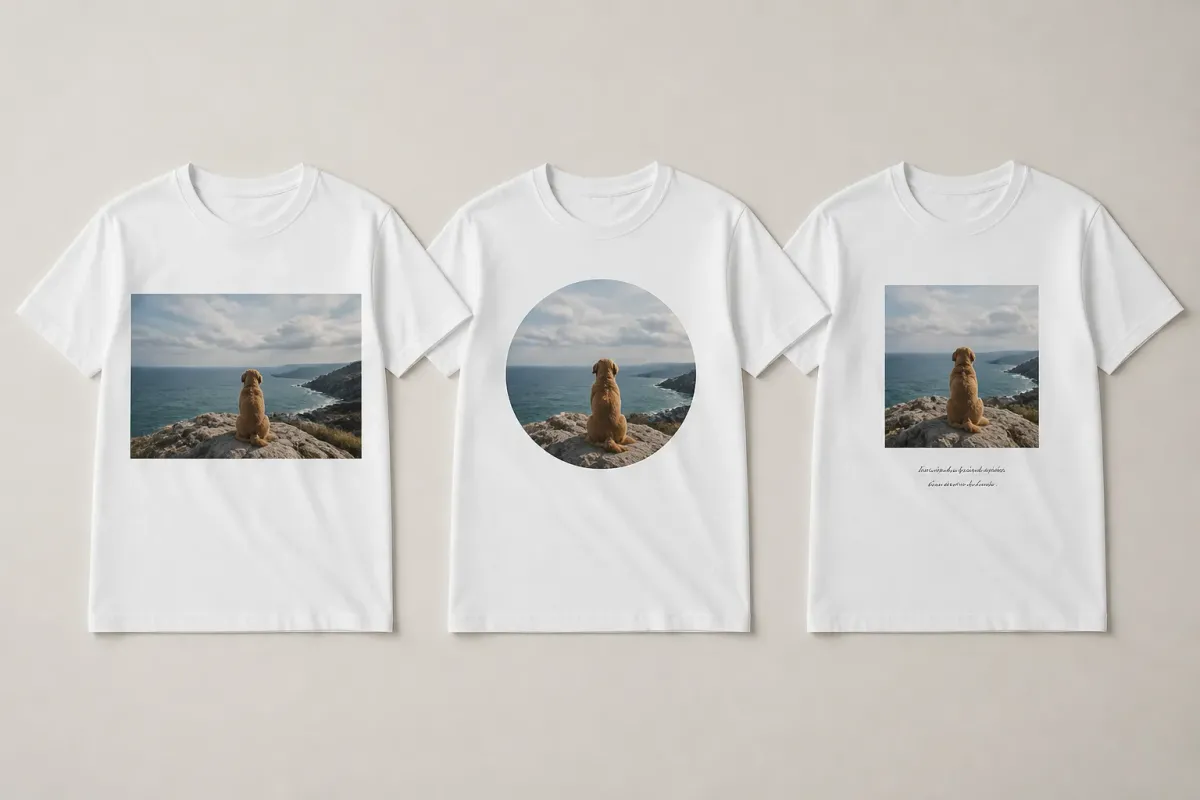
Un cercle peut concentrer le regard sur un visage ou un animal et éviter l’effet de rectangle posé sur le textile. Un cœur peut convenir à un souvenir affectif ou à un cadeau. Ces formes ne corrigent cependant ni le flou ni un mauvais éclairage : elles changent seulement la composition.
Le Customizer permet le recadrage dans des formes comme le cercle ou le cœur lorsque l’option est disponible sur le support. Avant de valider, inspectez tout le contour et laissez une marge autour du sujet. Une forme réussie encadre l’image sans couper un menton, une coiffure, des oreilles ou un détail qui donne son sens à la photo.
Choisir la couleur du t-shirt et préserver le contraste
Regardez les tons dominants de la photo et son bord extérieur. Une image très claire peut sembler se fondre dans un textile clair ; une image sombre et peu contrastée peut perdre de sa présence sur un textile sombre. Le bon choix n’est donc pas automatiquement « blanc » ou « noir » : il dépend du fichier et des couleurs réellement proposées pour le modèle.
Si vous conservez l’arrière-plan, observez la transition entre son contour et le vêtement. Si vous le retirez, vérifiez que le sujet détouré reste lisible sur la couleur choisie. Faites ce contrôle dans l’aperçu, puis revenez-y après tout changement de couleur, de taille ou de cadrage.
Placer et dimensionner la photo sur le t-shirt
Commencez avec une taille modérée, puis agrandissez jusqu’à ce que le sujet soit lisible sans remplir tout l’espace disponible. Conservez des marges visuelles autour de l’image : elles évitent une composition étouffée et rendent le placement plus intentionnel. Regardez l’ensemble du vêtement, pas seulement la photo en gros plan.
Le Customizer permet de déplacer, agrandir, réduire et faire pivoter les éléments sur ordinateur comme sur mobile, avec des interactions tactiles adaptées. Les zones et faces personnalisables peuvent varier selon le support : fiez-vous à ce que montre le modèle sélectionné et contrôlez l’aperçu final. Vous pouvez par exemple ouvrir la fiche pour personnaliser un t-shirt homme avec une photo, puis vérifier les options proposées sur ce modèle avant de composer.
Ajouter un texte sans étouffer la photo
Limitez-vous à quelques mots utiles : un prénom, une date, un lieu ou une courte phrase. Une police lisible et une couleur suffisamment contrastée valent mieux qu’un effet spectaculaire difficile à déchiffrer. Placez le texte au-dessus ou au-dessous de l’image, ou dans un espace calme de la composition, sans couvrir un visage ni un détail important.
- Finalisez d’abord le cadrage et la taille de la photo.
- Ajoutez ensuite le texte avec une hiérarchie claire : la photo reste principale ou le message prend volontairement le dessus.
- Relisez l’orthographe, les accents, les chiffres et les dates.
- Éloignez-vous de l’écran ou réduisez l’aperçu pour vérifier que l’ensemble reste lisible.
Transformer une photo avec l’IA : dans quels cas ?
Une transformation par intelligence artificielle peut donner à une photo un style plus illustratif, par exemple cartoon, manga ou animation 3D. Dans le Customizer de La French Touch, une bibliothèque d’environ vingt transformations est proposée sur les parcours compatibles. C’est une option créative, pas une réparation automatique d’un fichier flou ou trop petit.
Utilisez-la lorsque le style sert le projet : créer un portrait décalé, harmoniser une photo avec un message ou rendre un cadeau plus graphique. Comparez toujours le résultat à l’original, vérifiez la ressemblance, les mains, les visages, les détails distinctifs et tout élément ajouté ou supprimé. Si le résultat change l’identité de la personne ou déforme un détail important, revenez à l’original ou essayez une autre transformation.
Respecter le droit à l’image
Avant d’utiliser une photo où une personne est reconnaissable, demandez son accord pour cet usage. Soyez particulièrement vigilant avec les mineurs : l’autorisation des représentants légaux et le respect de leur vie privée demandent une attention renforcée. Ne supposez pas qu’une photo trouvée en ligne, reçue dans un groupe ou publiée sur un réseau social peut être librement réutilisée.
Vérifiez aussi que vous avez le droit d’utiliser les autres éléments visibles, notamment une photo prise par quelqu’un d’autre, une illustration ou un logo. Pour comprendre les principes généraux liés à la vie privée, consultez la ressource de la CNIL sur le droit à l’image. Ces repères généraux ne remplacent pas un conseil juridique adapté à une situation particulière.
La checklist avant de valider le t-shirt photo
- Vous disposez du fichier original et du droit d’utiliser la photo.
- Le sujet important reste net lorsque vous agrandissez l’image.
- Le cadrage ne coupe ni visage ni détail essentiel.
- Le fond est conservé parce qu’il apporte quelque chose, ou retiré avec des contours propres.
- La photo reste lisible sur la couleur de textile sélectionnée.
- La taille et le placement laissent des marges équilibrées dans l’aperçu.
- Le texte éventuel est court, lisible et sans faute.
- Toute transformation IA respecte la ressemblance et le sens du souvenir.
- Les fonctions utilisées et la zone de personnalisation sont bien disponibles sur le modèle choisi.
- Vous avez contrôlé une dernière fois l’aperçu complet avant validation.
Lorsque tous ces points sont validés, votre fichier est prêt à être testé sur les t-shirts personnalisables. Prenez encore quelques secondes pour comparer deux tailles ou deux cadrages : ce dernier contrôle est souvent plus utile qu’un effet supplémentaire.
Questions fréquentes
Quelle photo choisir pour un t-shirt personnalisé ?
Choisissez une photo nette, bien éclairée et centrée sur un sujet immédiatement identifiable. Prévoyez un peu d’espace autour des visages ou objets importants afin de pouvoir recadrer sans les couper.
Comment savoir si une photo risque d’être floue sur un t-shirt ?
Agrandissez le fichier original et observez les détails importants. S’ils deviennent vite flous ou crénelés, évitez d’imprimer la photo en grand. Tenez également compte des avertissements de qualité affichés dans l’éditeur.
Faut-il enlever l’arrière-plan d’une photo avant de la placer sur un t-shirt ?
Pas toujours. Gardez-le s’il apporte un décor ou un souvenir utile. Retirez-le s’il détourne l’attention du sujet, puis vérifiez soigneusement les contours du détourage dans l’aperçu.
Peut-on recadrer une photo en cercle ou en cœur ?
Le Customizer propose notamment des recadrages en cercle ou en cœur lorsque ces options sont disponibles sur le support choisi. Laissez une marge autour du sujet pour éviter de couper un visage ou un détail important.
Comment associer une photo et un texte sur un t-shirt ?
Finalisez d’abord la photo, puis ajoutez quelques mots avec une police lisible. Placez le texte dans un espace qui ne masque pas le sujet et vérifiez l’orthographe ainsi que l’équilibre général dans l’aperçu.
Une photo prise avec un smartphone suffit-elle pour personnaliser un t-shirt ?
Oui, si le fichier original est net, bien éclairé et assez détaillé pour la taille choisie. Évitez les captures d’écran, les miniatures et les images fortement compressées reçues dans une messagerie.